电脑系统恢复后,原先正常工作的DVR监控设备或软件提示“找不到硬件”,这种情况非常紧急但通常可以解决。请按以下步骤系统性地排查和修复问题,以尽快恢复监控。
第一步:核心检查与重新连接
- 物理连接检查:务必关闭电脑和DVR设备电源。然后仔细检查所有连接线:
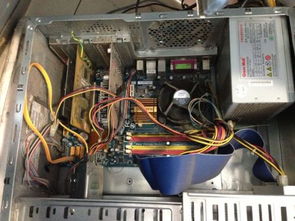
- 视频采集卡:如果使用的是内置视频采集卡,请打开机箱,确认卡是否在PCI-E插槽中插紧,金手指接触是否良好(可拔下用橡皮擦拭后重新插入)。
- USB或外置DVR:检查USB线缆是否插牢,尝试更换一个USB接口(建议插在电脑后置主板原生USB口上,供电更稳定)。
- 电源与视频线:确保DVR主机或摄像头的电源适配器工作正常,所有视频线(如BNC线、网线)连接牢固无松动。
- 重启与重新通电:确认连接无误后,先打开DVR设备电源,等待其完全启动(约1分钟),再启动电脑。这个顺序有时对硬件识别至关重要。
第二步:驱动程序的安装与修复(最关键步骤)
系统恢复后,最大的可能性是监控设备所需的专用驱动程序丢失。
- 查找并安装原厂驱动:
- 找到设备原配的驱动光盘,或前往设备制造商官网,根据DVR或采集卡的具体型号下载对应的Windows驱动程序。
- 如果不知道型号,可以尝试打开设备管理器查看:在Windows中右键点击“此电脑”->“管理”->“设备管理器”。在“其他设备”或“图像设备”下,通常会有一个带黄色感叹号的未知设备,那就是你的监控硬件。右键点击它,选择“更新驱动程序软件”->“浏览我的计算机以查找驱动程序软件”,然后指向你下载或光盘中的驱动文件夹。
- 以兼容模式和管理员身份安装:如果新驱动安装不成功,可以尝试右键点击驱动程序安装文件(通常是Setup.exe),选择“属性”->“兼容性”,勾选“以兼容模式运行这个程序”(例如选择之前系统恢复前的Windows版本),并勾选“以管理员身份运行此程序”,然后再执行安装。
- 完全卸载后重装:如果之前安装过但有问题,建议先进入“控制面板”->“程序和功能”,将原有的监控软件和所有相关驱动彻底卸载,重启电脑后再重新安装驱动和软件。
第三步:软件设置与系统配置
- 重新配置监控软件:驱动安装成功后,打开你的DVR监控客户端软件。软件可能需要重新搜索和添加设备。
- 对于网络DVR/IPC:通常需要输入设备的IP地址、端口号、用户名和密码。
- 对于采集卡:软件内通常有“设备管理”或“通道配置”选项,需要选择对应的采集卡型号和通道。
- 检查系统服务与防火墙:部分监控软件依赖后台服务。确保在服务列表(services.msc)中,相关服务已启动。临时关闭Windows防火墙和杀毒软件,测试是否是其阻止了软件与硬件的通信。
第四步:高级故障排除
- 系统更新与补丁:确保Windows系统已更新到最新状态,特别是重要的系统更新和.NET Framework等运行库。
- 更换插槽与电脑测试:对于内置采集卡,可以尝试更换一个主板上的PCI-E插槽。如果条件允许,将DVR设备连接到另一台电脑上测试,以确定是电脑问题还是设备本身故障。
- 寻求官方技术支持:联系设备制造商的技术支持,提供你的设备型号和具体情况,他们可能有针对性的解决方案或特殊版本的驱动。
紧急情况下的临时应对措施
如果以上步骤都需要时间,而监控不能长时间中断:
- 如果设备支持,尝试直接使用DVR主机自带的VGA/HDMI输出接口连接到显示器,并使用鼠标操作DVR本机的菜单进行实时查看和回放。
- 如果有多余的电脑,可尝试在新电脑上临时安装软件和驱动进行连接。
请保持耐心,按照从简到繁的顺序操作,驱动问题是最常见的症结所在。祝您早日恢复监控系统!